
Vom Tablet auf dem Platz bis zum Ausdruck: mit dem Lageplan in 2D und 3D arbeiten
Im Büro werden Flächen vorbereitet, bei der Begehung Details ergänzt und für die Veranstaltung verständliche Pläne weitergegeben. Dafür muss nicht jedes Mal eine neue Zeichnung entstehen. Der Lageplan in Platzverteiler bietet verschiedene Ansichten und Werkzeuge für denselben Arbeitszusammenhang. Welche davon gerade hilft, hängt von der Aufgabe ab: genau messen, einen Bereich räumlich besprechen, ein Objekt finden oder eine lesbare Fassung drucken. Dieser Beitrag zeigt eine sinnvolle Reihenfolge für die tägliche Arbeit.
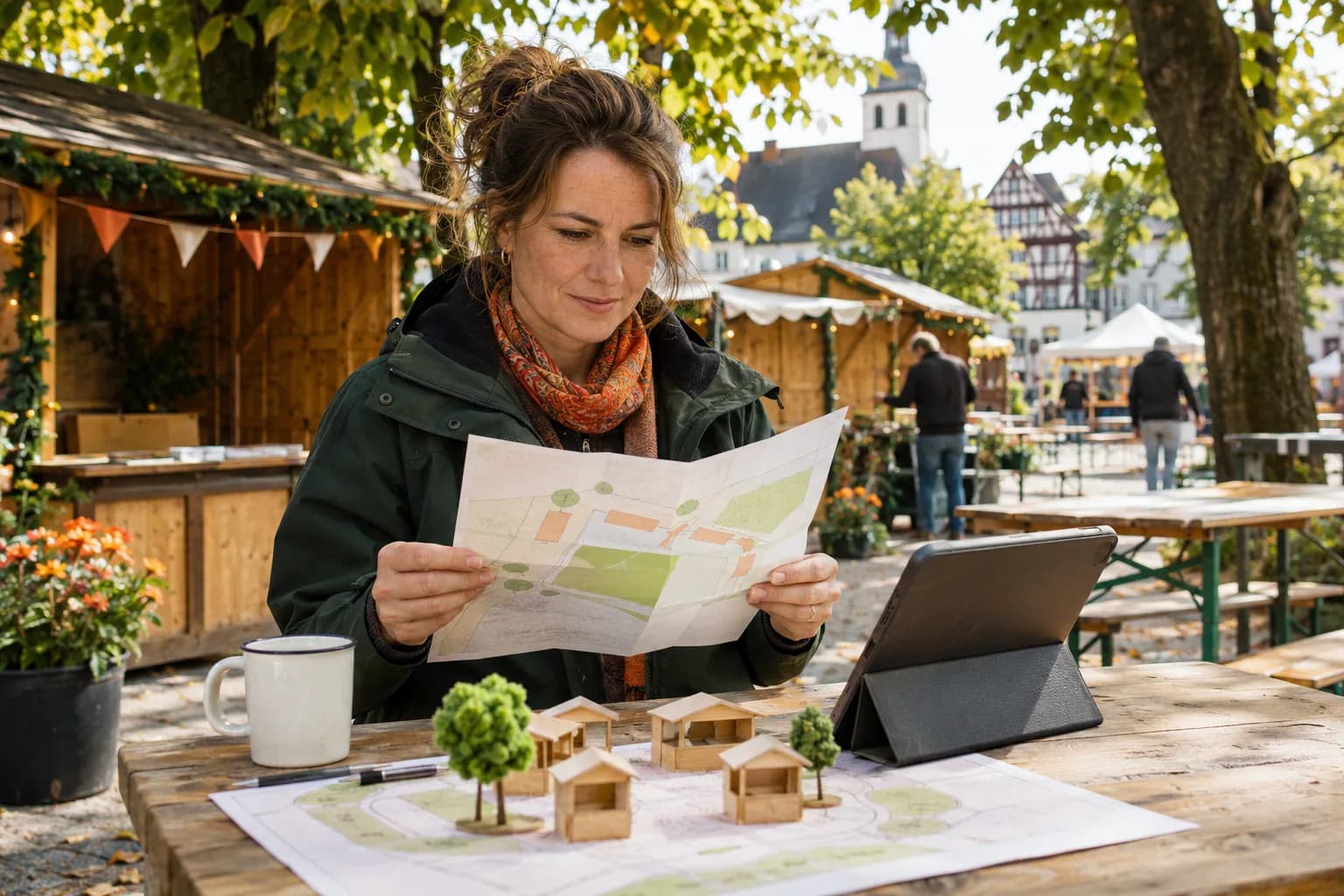
In 2D die Grundstruktur sauber anlegen
Beginnen Sie mit der Veranstaltungsfläche und den Standflächen. Erfassen Sie Abmessungen und verständliche Bezeichnungen, bevor Sie viele Details ergänzen. Zusammenhängende Wege lassen sich über aufeinanderfolgende Punkte entlang von Straßen und Ecken führen. Text, Symbole, Farbflächen und weitere Zeichenwerkzeuge helfen, die Planung zu erläutern. Verwenden Sie Farbe und Beschriftung mit einer festen Bedeutung, damit das Team sie wiedererkennt.
Raster und Messwerkzeug unterstützen das Ausrichten und den Vergleich von Abständen. Sie ersetzen nicht die fachlich benötigten Vermessungs- oder Aufstellungsangaben. Kontrollieren Sie nach dem Verschieben oder Drehen, ob die Fläche weiterhin zum vorgesehenen Geschäft passt. Für wiederkehrende Standtypen können eigene Flächen als Vorlage dienen; jede neue Kopie muss anschließend eigenständig eingeordnet werden.
Über die Objektliste zum richtigen Element gelangen
Je größer der Plan wird, desto weniger sinnvoll ist das Suchen allein mit Zoom und Blick. In der kategorisierten Objektliste lassen sich selbst gesetzte Elemente mit Symbol, Bezeichnung und Detailangaben wiederfinden. Eine Suche führt zu einem passenden Eintrag; dessen Auswahl kann die Karte zum Objekt bringen. Dafür lohnt es sich, Namen direkt beim Anlegen eindeutig zu vergeben.
Nutzen Sie zusätzlich die Ebenen, um die Ansicht auf die aktuelle Aufgabe abzustimmen. Ein Plan für den Aufbau muss nicht gleichzeitig jede Umfeldbeschriftung und jede interne Markierung zeigen. Bäume und andere erfasste Hindernisse sowie angebotene Kataster- oder Luftbilder können nach Bedarf eingeblendet werden. Der eigene Plan bleibt die gemeinsame Grundlage, während die Darstellung gezielt angepasst wird.
Auf dem Smartphone zuerst Ansicht und Werkzeug trennen
Zoomen und Verschieben der Ansicht sind etwas anderes als das Bearbeiten eines Objekts. Wählen Sie deshalb zuerst den passenden Modus und danach das Element. Für Maße oder Bezeichnungen ist die Detailbearbeitung oft genauer als ein sehr kleiner Griff auf einem dicht gefüllten Smartphone-Display. Auf dem Tablet kann der größere Ausschnitt die Ortsbegehung erleichtern.
Klappen Sie nicht benötigte Bereiche zusammen und blenden Sie störende Ebenen vorübergehend aus. Die Begleitung kann passende nächste Aktionen erläutern und während der Arbeit ausgeschaltet werden. Bereits gesetzte Punkte und ungespeicherte Änderungen sollen dabei im bestehenden Arbeitsablauf erhalten bleiben. Speichern Sie einen abgestimmten Zwischenstand, bevor Sie die Fläche verlassen oder mit einer anderen Person weiterarbeiten.
3D für räumliche Gespräche und eigene Planobjekte nutzen
Die 3D-Ansicht macht die Anordnung von Ständen, Wegen und weiteren dargestellten Objekten räumlich nachvollziehbar. Nutzen Sie Verschieben, Drehen, Zoom und die Funktion zum Anzeigen der gesamten Planung, um einen passenden Ausschnitt zu finden. Eigene bearbeitbare Planobjekte können im dafür vorgesehenen Modus umgesetzt werden; dazu gehört auch die Veranstaltungsgrenze als zusammenhängendes Objekt.
Objektart und gewähltes Modell erleichtern das Verständnis, etwa bei unterschiedlichen Standtypen. Wo keine tatsächliche Höhe oder detaillierte Geometrie vorgegeben wurde, bleibt die Darstellung schematisch. Prüfen Sie genaue Maße und Verläufe weiterhin in den passenden Eigenschaften und der 2D-Ansicht. Der Ansichtswechsel soll eine Besprechung erleichtern und ist kein Nachweis für eine genehmigte Aufstellung.
Bekannte Tastenkürzel bewusst einsetzen
Am Desktop lassen sich geeignete selbst gezeichnete Objekte über die angebotenen Kopier- und Duplizieraktionen schneller weiterverwenden. Die Tastenkürzelübersicht erklärt die vorhandenen Befehle, darunter Duplizieren, Kopieren und Einfügen, Rückgängig, Wiederholen und Speichern. In Eingabefeldern behalten normale Textbefehle ihren Sinn. Wer gerade einen Namen bearbeitet, soll nicht versehentlich ein Planobjekt verändern.
Die Kopie eines vergebenen Platzes ist eine neue Fläche, keine zweite Vergabe. Vertrags- und andere fachliche Zuordnungen werden nicht mitkopiert. Verwenden Sie Rückgängig und Wiederholen, um einen Zeichen- oder Positionsschritt nachzuvollziehen; sie ersetzen keine Prüfung eines bereits versendeten Vertrags. Bearbeiten mehrere Personen oder Tabs denselben Plan, muss ein gemeldeter Versionskonflikt vor dem Überschreiben bewusst geklärt werden.
Prüfen, veröffentlichen und für den passenden Empfänger drucken
Die Planprüfung sammelt konkrete offene Punkte und bietet einen Einstieg zur weiteren Bearbeitung. Auch der Aufgaben-PDF-Ablauf gehört zur Vorbereitung; prüfen und speichern Sie davor den vorgesehenen Entwurf und kontrollieren Sie den angebotenen Versandweg. Eine solche Aufgabenliste ist eine Arbeitshilfe für das Team und keine behördliche Sicherheitsfreigabe.
Für den Ausdruck können 2D und 3D unterschiedliche Zwecke erfüllen. Eine öffentliche Fassung sollte verständliche Standnummern, ein passendes Verzeichnis und eine gut lesbare Zeichenerklärung enthalten. Interne Maße und Arbeitsangaben werden dafür bewusst ausgewählt beziehungsweise weggelassen. Prüfen Sie die tatsächliche Druckvorschau, den Ausschnitt, die Bildausrichtung und den Planstand. Veröffentlichen und verteilen Sie anschließend genau die Fassung, die das Team geprüft hat.
Checkliste für Ihr Team
- Fläche, Standmaße und Bezeichnungen zuerst sauber anlegen.
- Wege entlang des tatsächlichen Verlaufs als zusammenhängende Objekte zeichnen.
- Objekte über Kategorie, Namen und Suche wiederfinden.
- Mobile Ansicht und Objektbearbeitung bewusst unterscheiden.
- 3D-Ausschnitt mit den passenden Ansichtsaktionen wählen.
- Kopien als neue freie Planflächen prüfen.
- Planhinweise und Versionskonflikte nachvollziehbar bearbeiten.
- Druckvorschau und Empfängerumfang vor der Weitergabe kontrollieren.
Häufige Fragen
Muss ich für die 3D-Ansicht einen zweiten Plan anlegen?
Nein. Die Ansichten beziehen sich auf die bestehende Planung. 3D unterstützt das räumliche Verständnis, während genaue Eigenschaften und fachliche Zuordnungen im vorhandenen Ablauf bleiben.
Sind die großen weißen Beschriftungsfelder für einen öffentlichen Ausdruck nötig?
Für die öffentliche Orientierung reichen oft gut lesbare Standnummern mit einem Verzeichnis. Prüfen Sie die gewählte Druckdarstellung und lassen Sie interne Maße oder Arbeitsangaben passend zum Zweck weg.
Kopiert Duplizieren auch einen zugewiesenen Bewerber?
Nein. Eine neue Fläche darf nicht allein durch eine Vorlagenkopie eine zweite Vergabe oder Vertragsannahme erhalten. Prüfen Sie nach dem Duplizieren Standnummer, Position und Status.
Quellen und weiterführende Informationen
Redaktion Platzverteiler · Mit KI-Unterstützung erstellt und redaktionell geprüft. Allgemeine Orientierung für die Planung; örtliche Anforderungen und individuelle Vereinbarungen prüfen die zuständigen Beteiligten.
Weiterlesen
Lageplan-Ebenen gezielt nutzen: Bäume, Hindernisse und Katasterkarten
Bäume, Laternen, Hindernisse, Kataster- und Luftbilder gezielt einblenden: Ebenen, Filter, Deckkraft und Objektliste im Lageplan von Platzverteiler nutzen.
Vom Bewerber zum Standplatz: So gehören Akte, Vertrag und Lageplan zusammen
Vom Geschäftsprofil bis zur bestätigten Standzuordnung: Bewerbung, manuelle Platzwahl, Vertragsangebot und veröffentlichter Lageplan in Platzverteiler.
Aufbau und Abbau koordinieren: damit nicht alle gleichzeitig vor der Zufahrt stehen
Auf- und Abbau für Stadtfest oder Markt koordinieren: Lieferfenster, Reihenfolge, Zufahrten, Ansprechpartner und Übergaben in einem verständlichen Ablaufplan.
Praktische Anleitungen und Checklisten
Einen Lageplan für Ihre Veranstaltung erstellen
So bereiten Sie einen Veranstaltungslageplan vor: Gelände prüfen, Standmaße erfassen, Versorgung abstimmen und die richtige Planfassung weitergeben.
So unterstützt Platzverteiler Ihre Planung
Ein digitaler Lageplaner für Ihre Veranstaltungsfläche
Veranstaltungsflächen, Standplätze und Infrastruktur im digitalen Lageplan vorbereiten. 2D bearbeiten, optional in 3D ansehen und Planstände gezielt veröffentlichen.
Digitale Marktverwaltung für Stadtfeste und Weihnachtsmärkte
Märkte, Stadtfeste und Weihnachtsmärkte mit Ausschreibung, Bewerbungen, Lageplan und Dienstleistern vorbereiten. Ein gemeinsamer Ablauf für Veranstalterteams.